
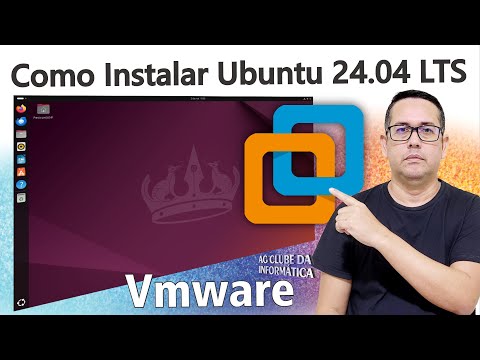
Este artigo detalha o processo completo de download e instalação do Ubuntu 24.04 LTS utilizando o software de virtualização VMware Workstation 17 Pro, conforme apresentado no tutorial do canal “AG clube da informática”. O uso de uma máquina virtual permite que o usuário experimente o sistema operacional Linux sem realizar alterações ou riscos ao seu computador principal.
1. Preparação e Download
O primeiro passo consiste em obter a imagem ISO oficial do sistema. No site do Ubuntu, deve-se selecionar a opção “Desktop Download” para baixar a versão 24.04 LTS. O arquivo possui aproximadamente 5,9 GB, e o download é iniciado automaticamente pelo navegador.
2. Configuração da Máquina Virtual no VMware
Com o arquivo ISO em mãos, o processo no VMware Workstation segue as seguintes etapas de configuração avançada:
- Criação e Compatibilidade: Ao criar uma nova máquina virtual, recomenda-se escolher a opção “Custom (advanced)”. Deve-se selecionar a compatibilidade de hardware correspondente à versão do VMware instalada (ex: 17.5 ou superior).
- Identificação do Sistema: Deve-se optar por instalar o sistema operacional posteriormente, selecionando o tipo “Linux” e a versão “Ubuntu 64-bit”.
- Localização e Nome: O usuário pode definir um nome para a VM e escolher um diretório específico para armazenar os arquivos da máquina virtual.
-
Recursos de Hardware (CPU e RAM):
- Processadores: É crucial verificar a quantidade de processadores lógicos no computador real (via Gerenciador de Tarefas) para não ultrapassar a capacidade física, evitando travamentos. Uma recomendação é alocar cerca de 50% dos núcleos disponíveis.
- Memória RAM: O software indica, através de cores, os limites mínimo (amarelo), recomendado (verde) e máximo (azul) de memória que pode ser extraída da máquina real.
- Rede e Disco: A configuração de rede padrão sugerida é o NAT. Para o disco, recomenda-se o tipo LSI Logic e a criação de um novo disco virtual. Embora 20 GB sejam o padrão, o tutorial sugere expandir para 50 GB para maior folga.
3. Vinculação da ISO e Início da Instalação
Antes de iniciar a VM, é necessário editar as configurações para apontar o drive de CD/DVD (SATA) para o local onde a imagem ISO do Ubuntu foi baixada. Ao dar o “Play”, deve-se selecionar a opção de instalação no modo gráfico utilizando o teclado.
4. O Processo de Instalação do Ubuntu
O assistente de instalação do Ubuntu 24.04 guia o usuário através de várias definições:
- Idioma e Teclado: Seleção de “Português do Brasil” e layout de teclado correspondente.
- Conectividade e Atualizações: É possível conectar via Wi-Fi ou cabo. O instalador pode solicitar uma atualização própria antes de prosseguir, o que é recomendado.
- Tipo de Instalação: O usuário pode escolher entre a instalação “Interativa” (passo a passo) ou “Automatizada”. Recomenda-se a instalação completa, que já inclui ferramentas de escritório, utilitários, navegador e jogos.
- Drivers de Terceiros: É aconselhável marcar as opções para instalar drivers de terceiros (Wi-Fi e placas gráficas) e suporte a formatos de mídia adicionais.
- Particionamento: Para simplificar em máquinas virtuais, utiliza-se a opção “Apagar o disco e instalar o Ubuntu”.
5. Configuração de Usuário e Finalização
Nesta etapa, define-se o nome de usuário e uma senha, que será essencial para atualizações de sistema e uso do terminal. Configurações de fuso horário e a opção de ingressar ou não em um domínio (Active Directory) também são apresentadas.
Após a cópia dos arquivos e a conclusão da instalação, o sistema solicita o reinício da máquina virtual e a remoção do disco de instalação (pressionando Enter).
6. Pós-Instalação e Ajustes Finais
Ao iniciar o Ubuntu pela primeira vez, o usuário passa por telas de boas-vindas para configurar o Ubuntu Pro (opcional) e o compartilhamento de dados. Para uma melhor experiência visual no VMware, pode-se ajustar a exibição para tela cheia em alta definição através do ícone de ajuste de tela do próprio software de virtualização.
Observação: você pode seguir esse tutorial para instalar a versão Ubuntu 22.04 que é muito boa pra usar com aapanel.
Baixe as novas versões do VMware Workstation Pro por este site: https://www.techpowerup.com/download/vmware-workstation-pro/