
Estava procurando um aplicativo eficiente que transferisse algum arquivo do meu notebook para meu Smartphone via wi-fi e, procurando no google, encontrei um artigo que apresentava o App Portal. Testei e aprovei 🙂 Agora compartilho com vocês.
>>>>>>>>>
O aplicativo Portal facilita bastante o envio de documentos fotos e vídeos do computador para o celular Android. A transmissão é feita via Wi-Fi entre os dois dispositivos, sem levar muito tempo e com ações simples. A ferramenta é útil para transferir suas músicas favoritas para o smart, por exemplo, sem precisar de cabos. Quer saber como funciona? Então confira neste tutorial.
Passo 1. Baixe e instale o Portal no seu Android. Na tela inicial pelo celular, selecione o botão “Let’s Go” e depois toque em “Scan”;
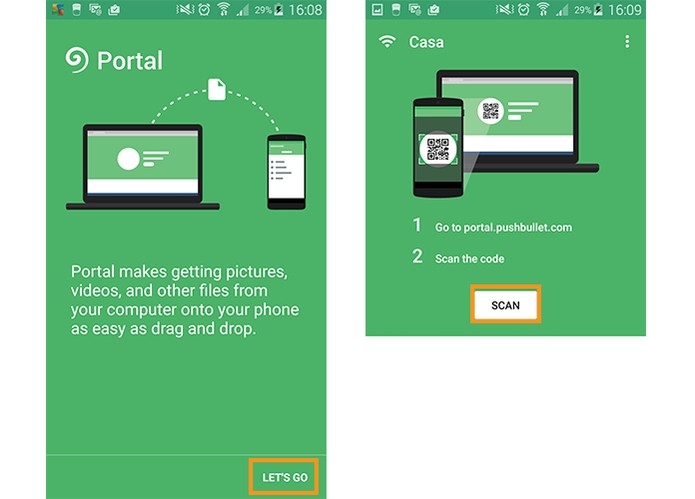 Inicie pelo celular a ativação do aplicativo Portal (Foto: Reprodução/Barbara Mannara)
Passo 2. No computador, abra o navegador e acesse o link “portal.pushbullet.com” (sem as aspas). Em seguida, aponte a câmera do celular para o QR Code exibido no computador para estabelecer a conexão entre os dois dispositivos;
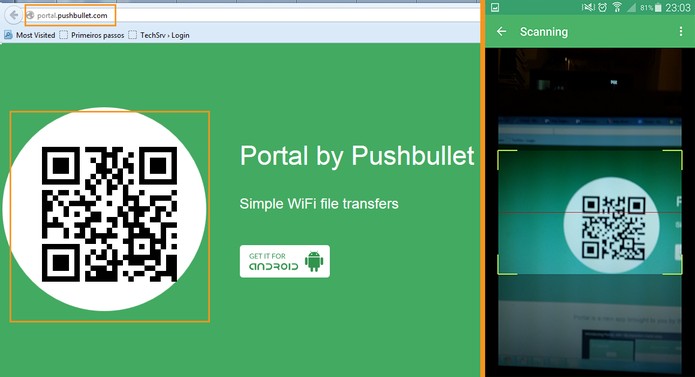 No navegador faça a leitura do QR Code (Foto: Reprodução/Barbara Mannara)
Passo 3. Agora é só arrastar os arquivos do computador para dentro da tela do navegador e aguardar o envio;
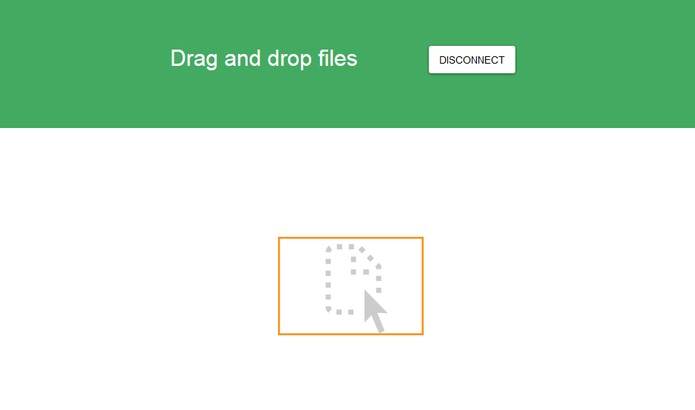 Arraste os arquivos para dentro do navegador (Foto: Reprodução/Barbara Mannara)
Passo 4. Os arquivos aparecerão na tela do aplicativo no celular conforme o carregamento, e poderão ser acessados pelo Android normalmente;
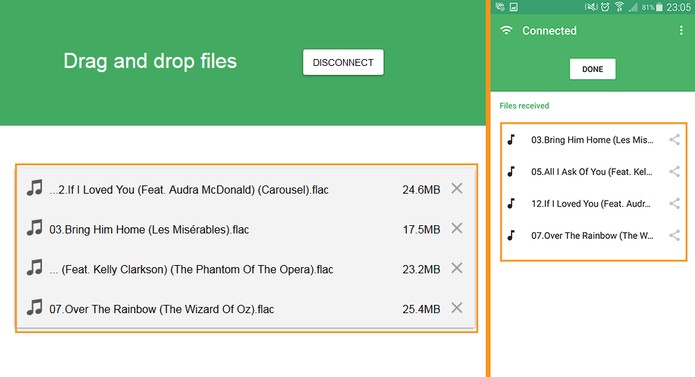 Arquivos serão exibidos nas duas telas (Foto: Reprodução/Barbara Mannara)
Passo 5. Para acessar as configurações do app no celular, toque no ícone do topo e selecione “Settings”. Em seguida, qual pasta deseja salvar os arquivos e se prefere armazenar fotos e músicas na galeria, ativando a chave ao lado de cada item;
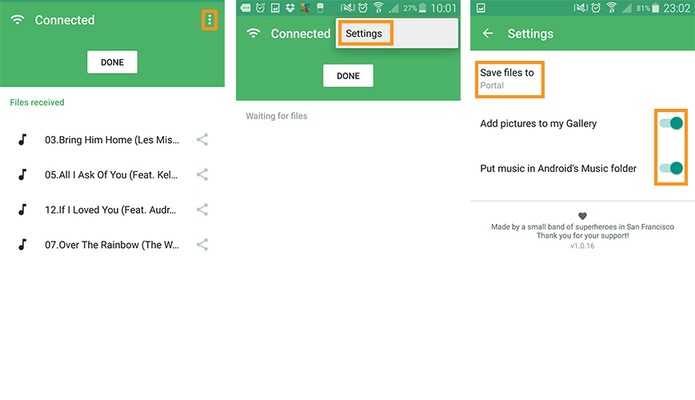 Acessando as configurações do aplicativo (Foto: Reprodução/Barbara Mannara)
Passo 6. Para encerrar a conexão toque em “Disconnect” no computador ou em “Done” no celular.
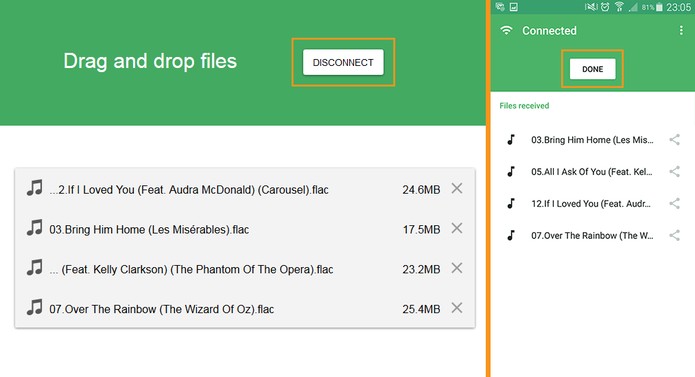 Ação para desconectar a transmissão entre os dispositivos (Foto: Reprodução/Barbara Mannara)
É possível transmitir diferentes tipos de arquivos como fotos, vídeos, documentos de texto, PDF e mais entre o PC e celular.